 AI
AI
不排斥AI 不依赖AI
# Claude Code
大部分用户选择的是 Claude Code 的国内中转站,有提供安装文档。记得安装并配置完后重启电脑和 VS Code
# VS Code 插件
Claude Code for VS Code 图形化界面插件
# 安装
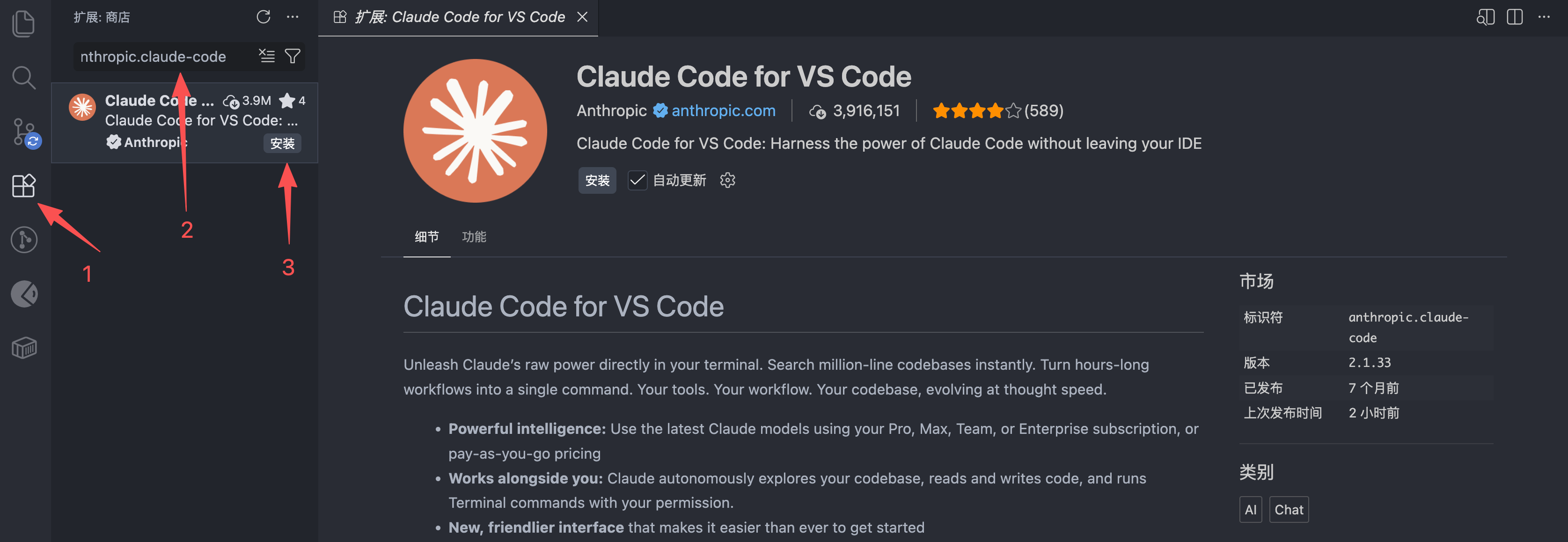
来到 VS Code 的扩展应用商店搜索 anthropic.claude-code 进行安装,如下图
# 配置
下面讲的内容,默认你已经按照中转站提供的文件创建并配置好了 .claude 文件夹下的 settings.json 文件
- 当你安装好
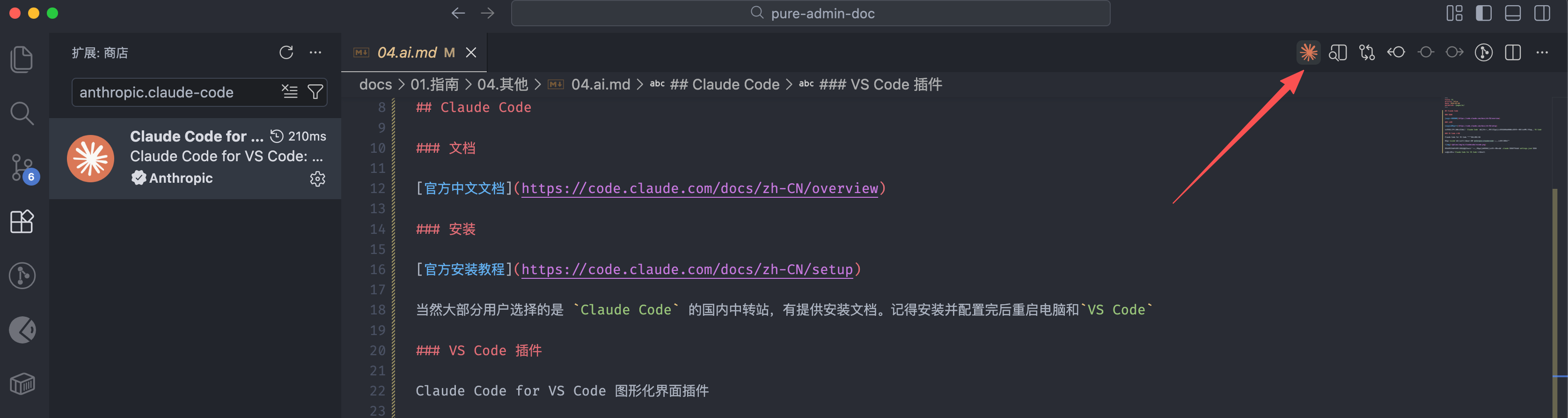
Claude Code for VS Code插件后,点开一个文件(如果没有自行创建),编辑器的右上角就会出现一个"橙色花瓣"形状的图标,如下图
- 点开"橙色花瓣"图标,你会来到
Claude Code登录页,如下图
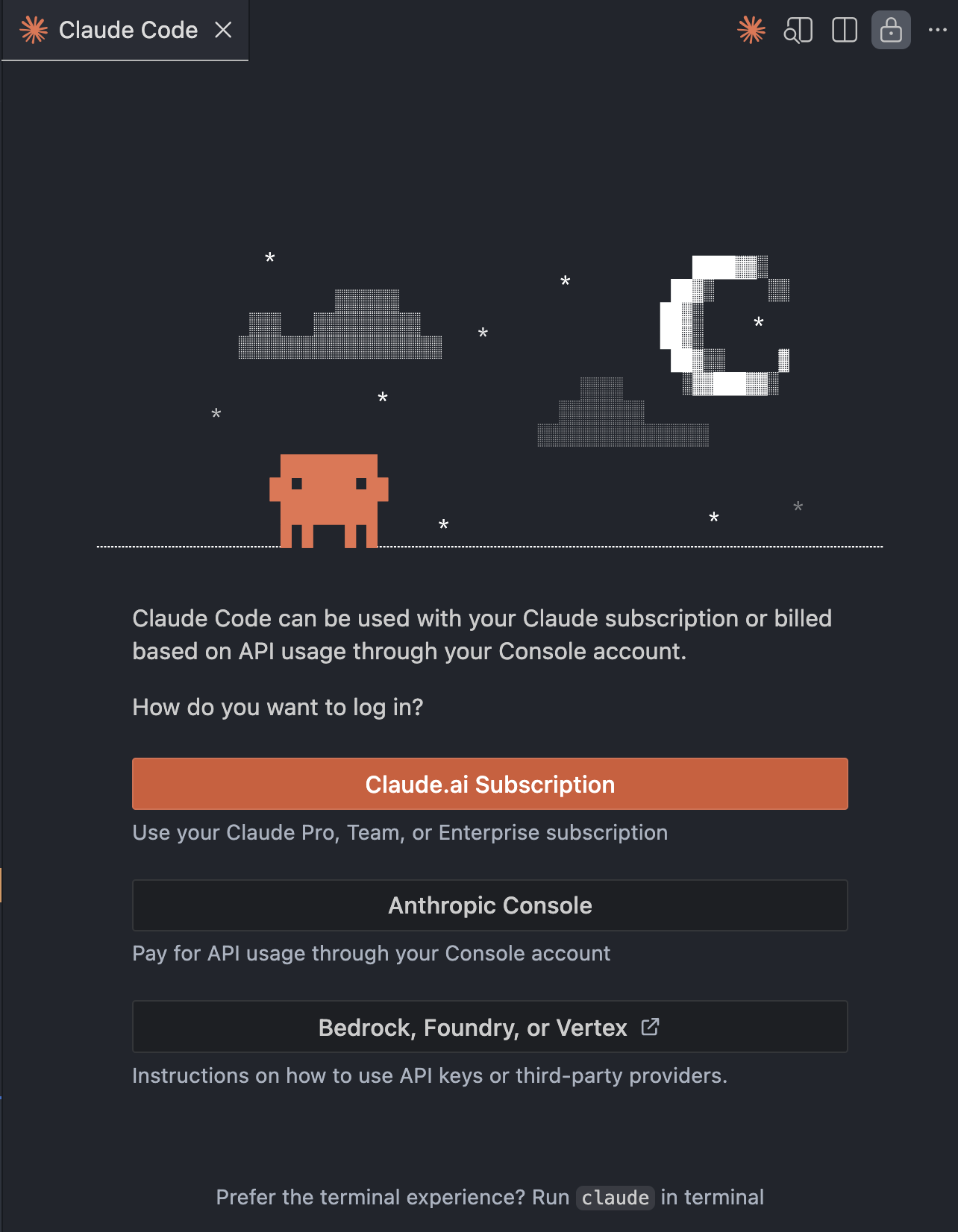
- 你需要做以下配置,防止每次点开"橙色花瓣"图标都闪烁一下登录页
- 在插件页,点击设置图标,再点击设置,如下图
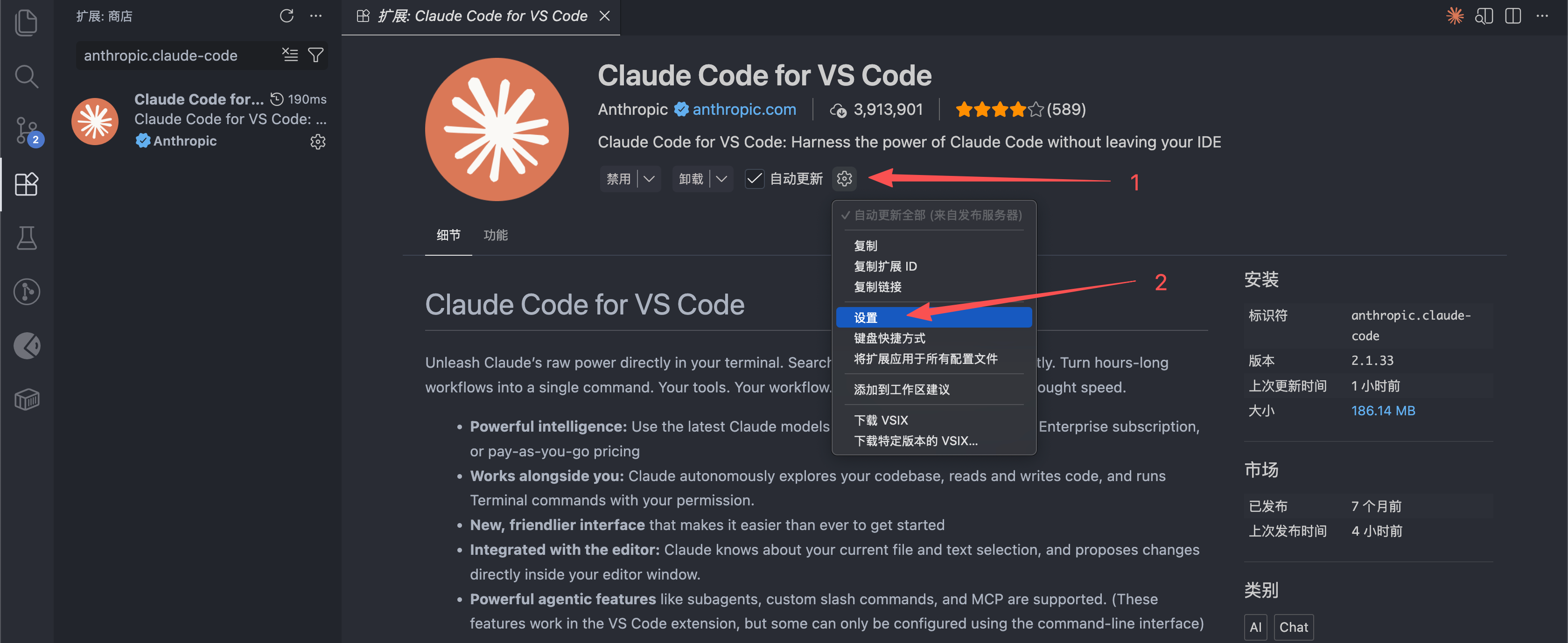
- 点击设置后,再点击在
settings.json中编辑,如下图
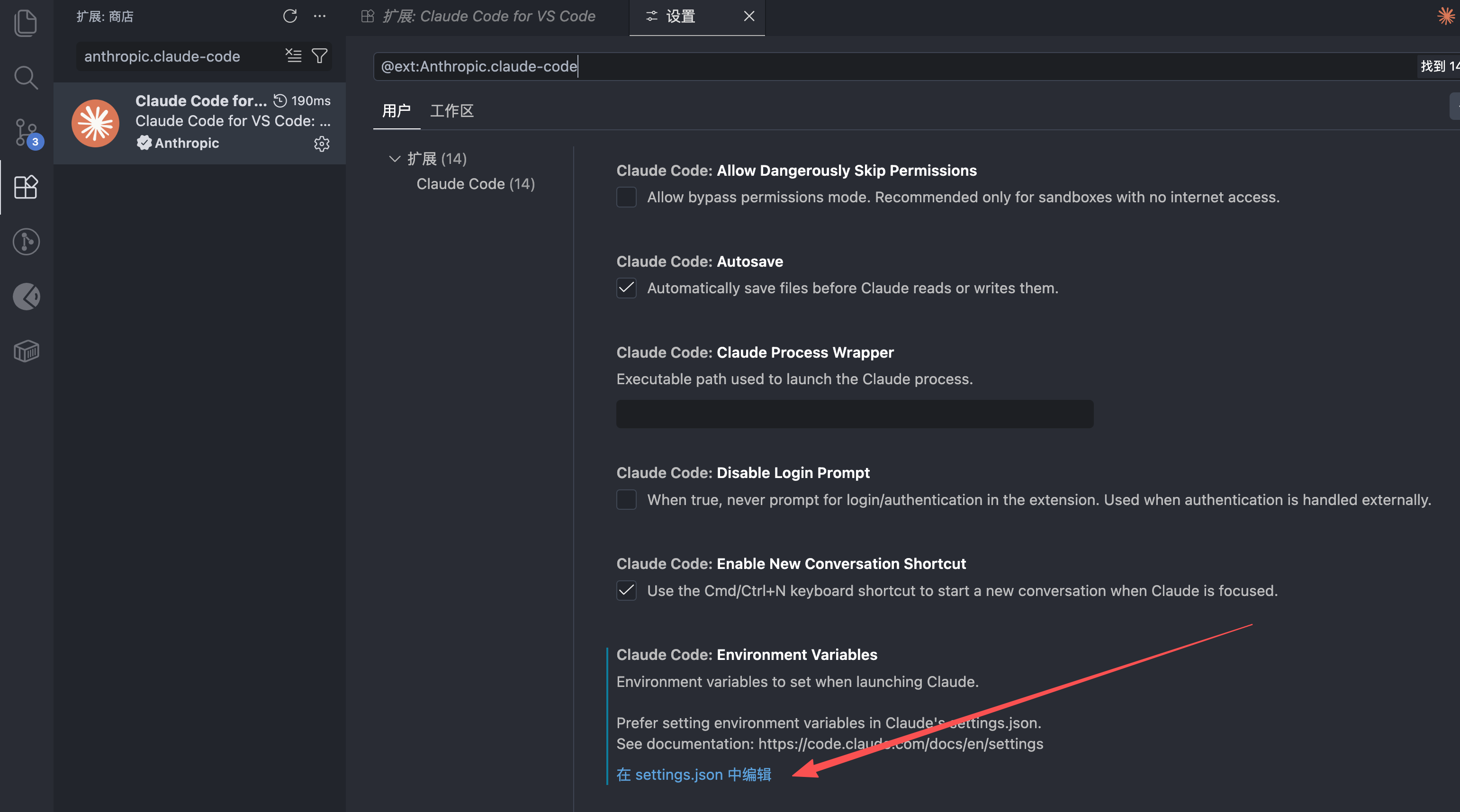
- 把下面代码加到
settings.json中,如下图
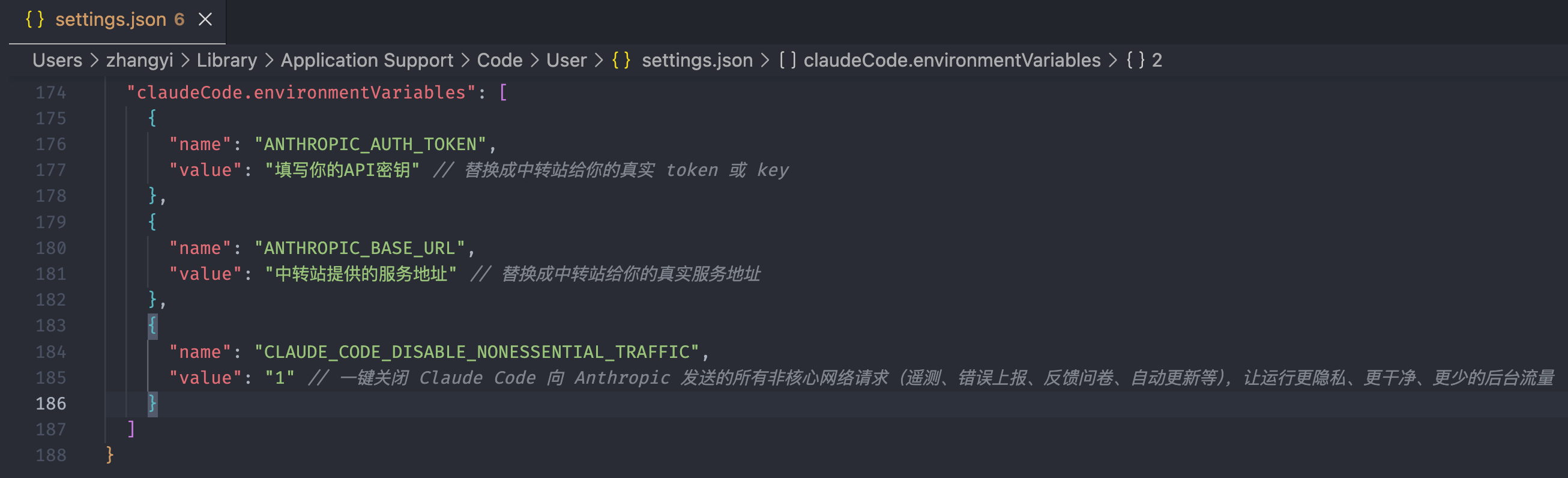
  "claudeCode.environmentVariables": [
    {
      "name": "ANTHROPIC_AUTH_TOKEN",
      "value": "填写你的API密钥" // 替换成中转站给你的真实 token 或 key
    },
    {
      "name": "ANTHROPIC_BASE_URL",
      "value": "中转站提供的服务地址" // 替换成中转站给你的真实服务地址
    },
    {
      "name": "CLAUDE_CODE_DISABLE_NONESSENTIAL_TRAFFIC",
      "value": "1" // 一键关闭 Claude Code 向 Anthropic 发送的所有非核心网络请求(遥测、错误上报、反馈问卷、自动更新等),让运行更隐私、更干净、更少的后台流量
    }
  ]
2
3
4
5
6
7
8
9
10
11
12
13
14
# 环境变量优先级
Claude Code 环境变量优先级(比如 ANTHROPIC_BASE_URL、ANTHROPIC_AUTH_TOKEN 等)
| 优先级 (从高到低) | 来源 | 说明 | 适用场景 |
|---|---|---|---|
| 1(最高) | VS Code 插件专属配置"claudeCode.environmentVariables"( settings.json 中的数组格式) | 插件会直接把这个数组里的变量注入到 Claude Code 进程中,覆盖其他所有来源。 | 专为 VS Code 环境设计的“本地覆盖”。适合临时测试、隔离配置、不同项目使用不同中转站或 API。 |
| 2 | 系统环境变量 (如 export / .bashrc / .zshrc 等) | 优先级高于全局配置文件,会覆盖 ~/.claude/settings.json 中的同名变量。 | 系统级持久设置,适合想让配置在终端启动 VS Code 时也生效,或避免全局文件被意外修改。 |
| 3 | 全局用户设置~/.claude/settings.json 中的 "env" 对象 | 如果 VS Code 插件和系统环境变量中都没有设置同名变量,才会读取此处的配置。 | 官方推荐放置共享配置的地方。CLI 和 VS Code 插件都会读取,实现“一次配置,到处生效”。 |
打开 参考文章 (opens new window) ,然后搜索 Environment Variables Priority,如下图
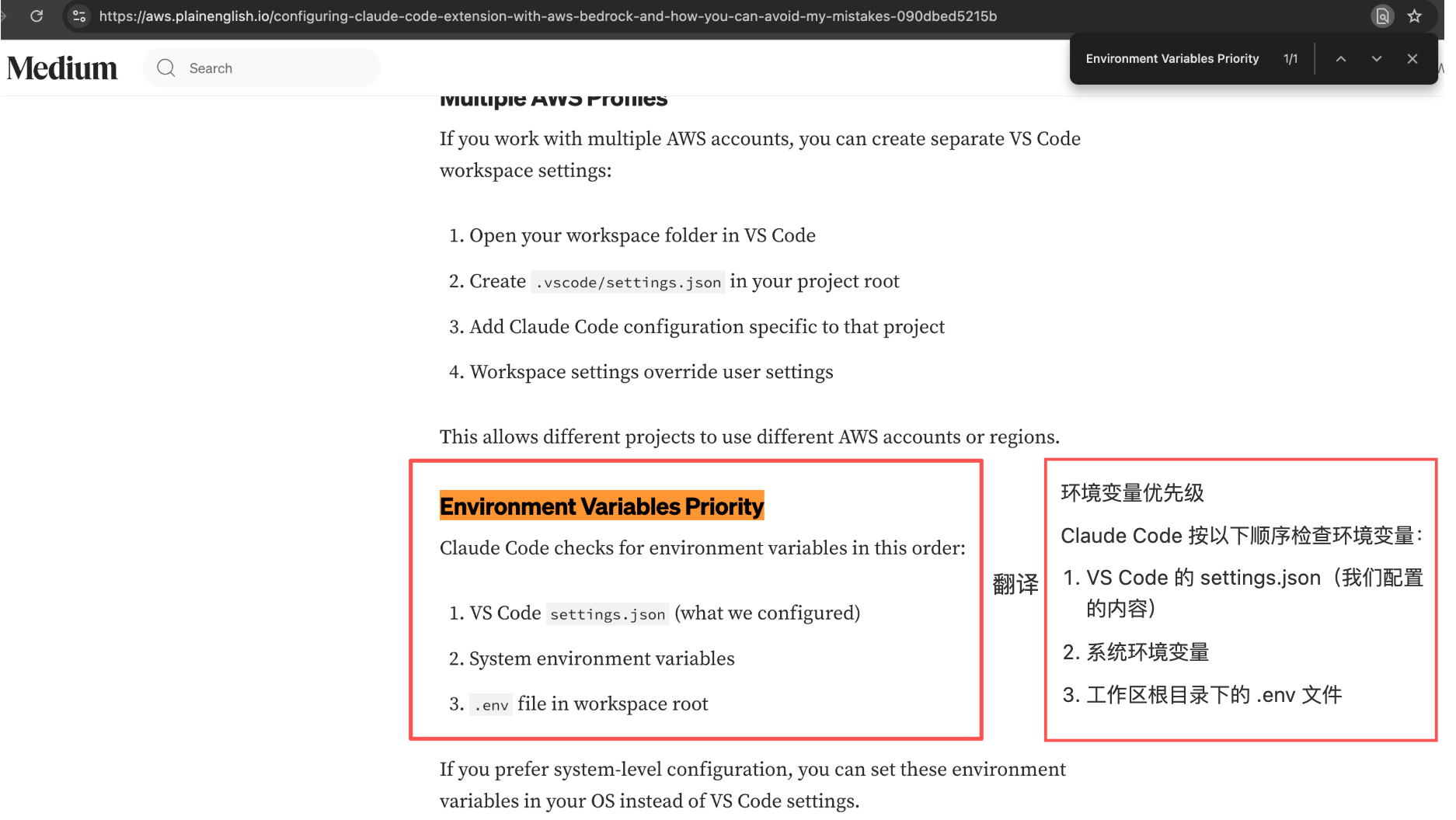
注意
不同中转站的实现方式、缓存、认证逻辑或兼容性差异,有时会导致优先级“看起来”乱掉了,比如 VS Code 的 claudeCode.environmentVariables 配置不生效,或感觉全局配置文件反而优先。
遇到这种问题请分别调试上面三种来源,看看你用的中转站里环境变量优先级最高的是哪个,以后改动时,直接配置那个最高优先级的来源,就能稳定生效。
# 模型对比
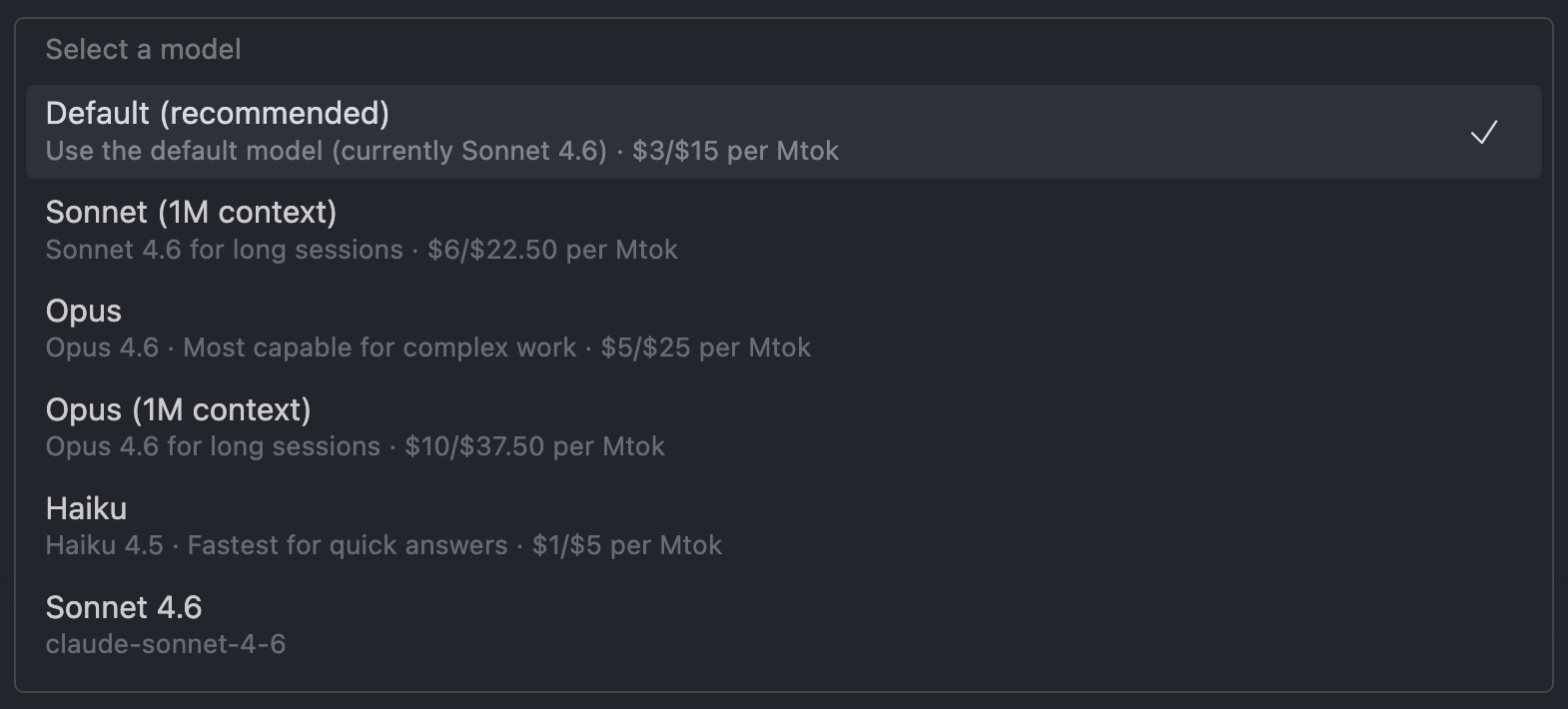
# 对比表格
| 模型选项 | 具体模型 | 上下文长度 | 适合场景 | 输入价格 (美元/百万token) | 输出价格 (美元/百万token) | 备注 |
|---|---|---|---|---|---|---|
| 默认(推荐) | Sonnet 4.6 | 标准 | 日常使用、性价比最高 | $3 | $15 | 当前系统默认推荐 |
| Sonnet (1M context) | Sonnet 4.6 | 1百万 | 长对话、长文档分析 | $6 | $22.50 | 适合需要超长上下文的场景 |
| Opus | Opus 4.6 | 标准 | 最强复杂推理、困难任务 | $5 | $25 | 非长上下文版中最强模型 |
| Opus (1M context) | Opus 4.6 | 1百万 | 超长上下文 + 最强推理能力 | $10 | $37.50 | 最贵但能力最顶级的长上下文选择 |
| Haiku | Haiku 4.5 | 标准 | 极快响应、简单快速查询 | $1 | $5 | 最快、最便宜 |
| Sonnet 4.6(独立选项) | claude-sonnet-4-6 | 标准 | 明确指定使用 Sonnet 4.6 | $3 | $15 | 与“默认(推荐)”当前使用的模型完全相同(都是 Sonnet 4.6),但这里是手动强制选这个型号,避免系统未来切换默认模型 |
# 选择建议
- 预算有限 + 普通使用 → 选 默认 或 Sonnet 4.6($3 / $15)
- 追求便宜且速度快 → 选 Haiku($1 / $5)
- 需要最强推理能力 → 选 Opus($5 / $25)
- 要处理很长的对话/文档 → 选 Sonnet 1M($6 / $22.5)或 Opus 1M($10 / $37.5)
- 不差钱、想要极致长上下文 + 极致性能 → Opus (1M context)(最强但也最贵)
# 常用快捷键
| 功能 | Mac | Windows / Linux | 说明 |
|---|---|---|---|
将当前文件/选中代码丢给Claude Code | Option + K | Alt + K | 快速插入 @当前文件 或 @选中文本 |
| 在新标签页打开新会话 | Cmd + Shift + Esc | Ctrl + Shift + Esc | 打开一个独立的Claude Code标签页 |
新建会话(需焦点已在Claude Code上) | Cmd + N | Ctrl + N | 在当前面板新建对话 |
打开Claude Code面板(焦点切换) | Cmd + Esc | Ctrl + Esc | 在编辑器和Claude Code之间切换焦点 |
打开命令面板(搜索Claude Code命令) | Cmd + Shift + P | Ctrl + Shift + P | 输入 Claude Code 查看所有命令 |
# 功能解析
# Past Conversations
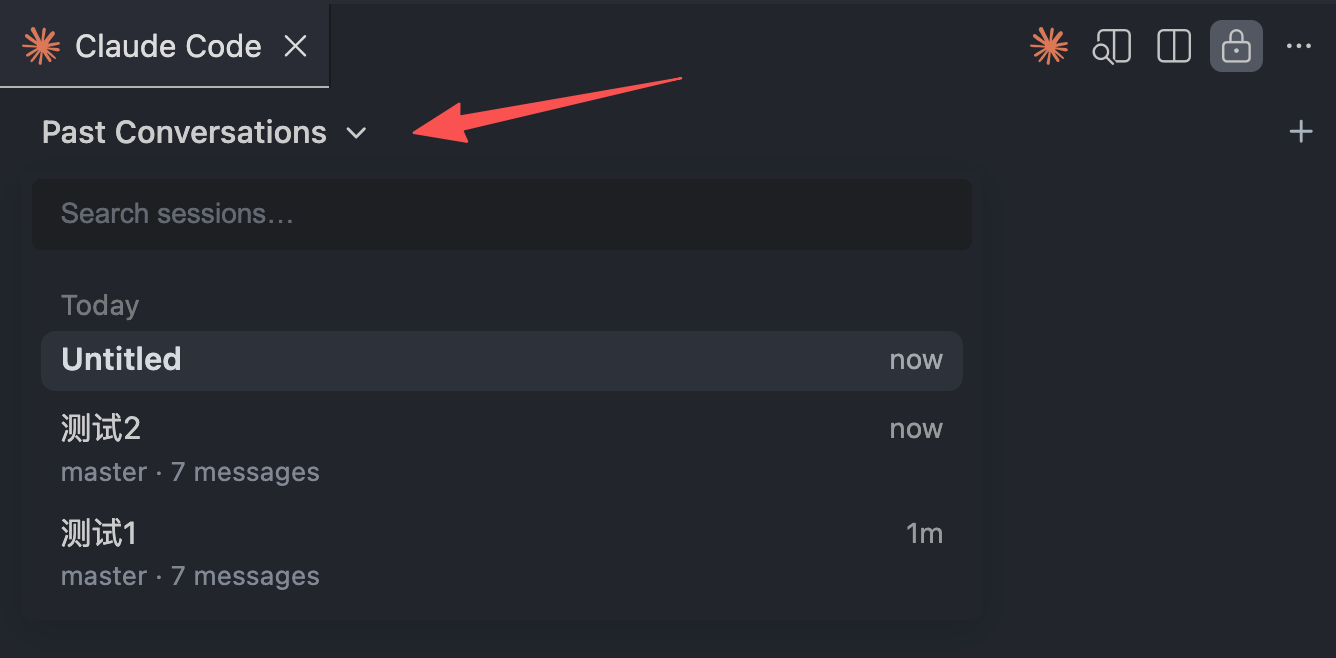
历史会话列表。
它会把你跟 Claude 的每一次独立对话(session)都保存下来,支持搜索、按时间/分支分组、快速切换。如下图
# 新建会话
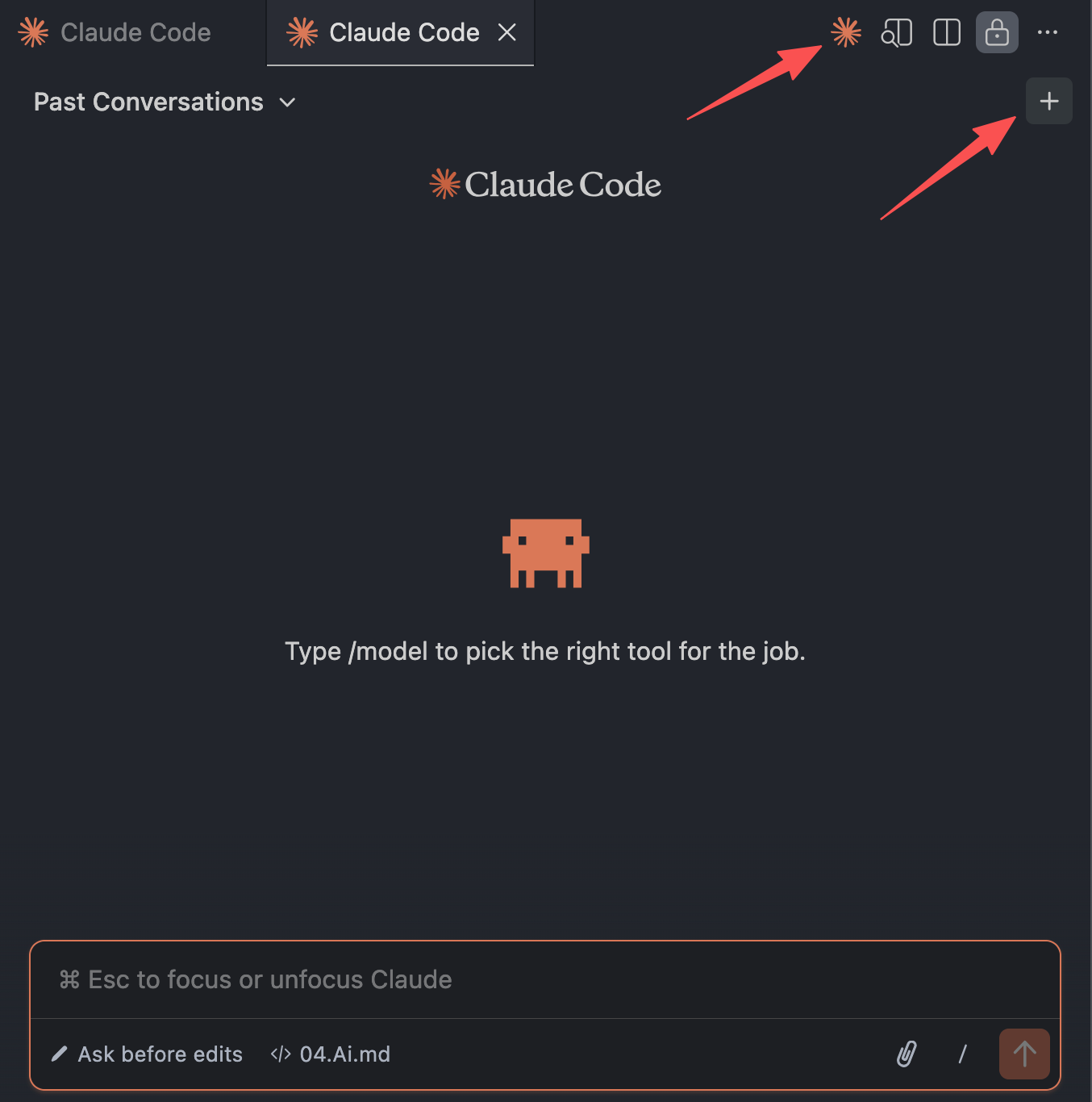
点击下图两处箭头的任意一个图标,都可打开新的聊天窗口,如下图
# 编辑权限开关
# 插件对话框中进行修改
下图红框中的编辑权限有三种模式,分别如下
Ask before edits(会在编辑前先询问)

Edits automatically(会自动编辑,对于高风险操作可能仍会先询问)

Plan mode(会讨论、规划、提出修改意见,但不会主动编辑或修改任何文件)

# VS Code设置中搜索 claudeCode.initialPermissionMode 进行修改,如下图
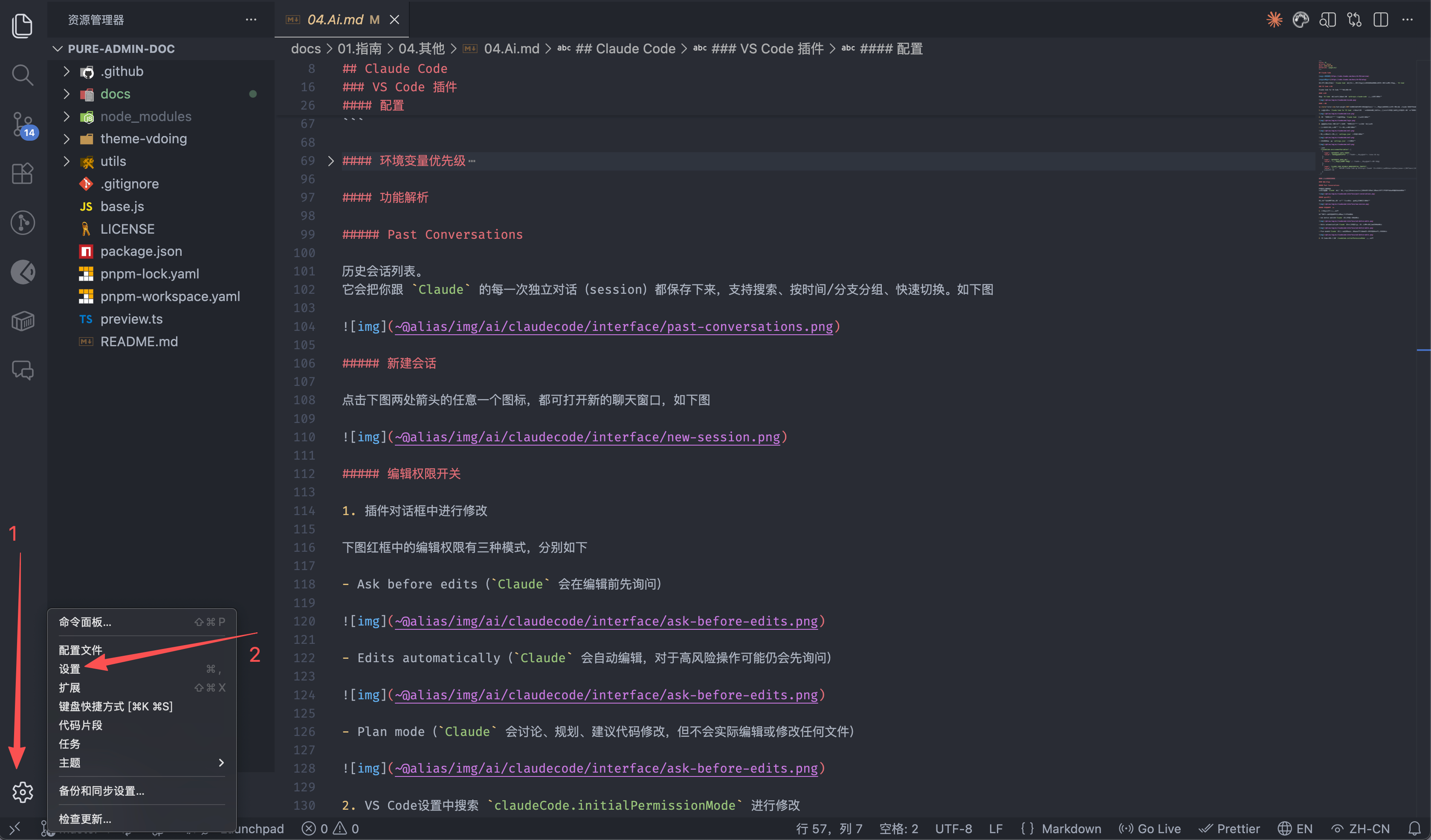
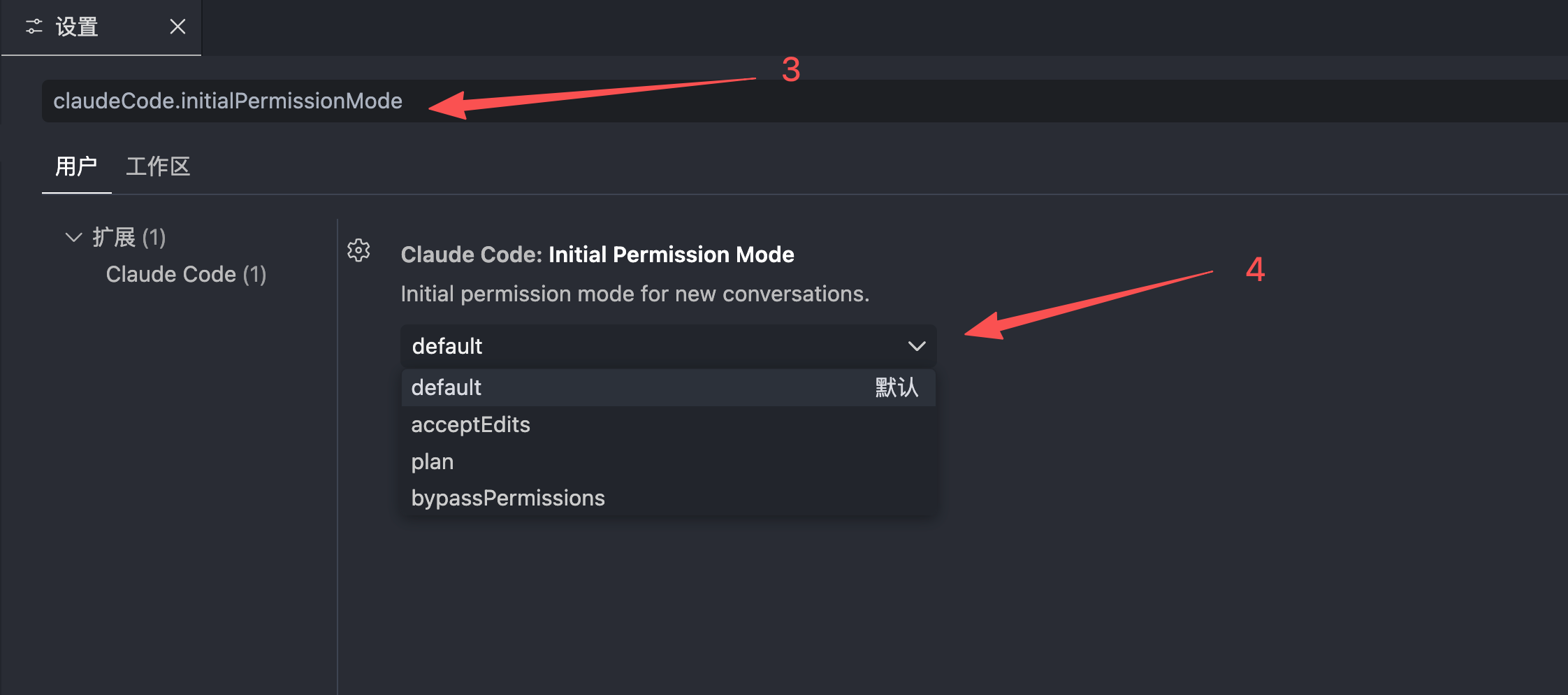
上图四个模式含义如下表(温馨提示,切换模式后记得重启 VS Code 或重新打开 Claude Code 面板,让设置生效)
| 模式 | 描述 | 文件编辑 | 高风险操作 | 适用场景 | 风险等级 |
|---|---|---|---|---|---|
default(默认) | 最安全的标准模式,每次修改前会询问确认 | 需要确认 | 可能需确认 | 大多数场景,防止意外改动 | 低 |
acceptEdits(自动接受编辑) | 自动应用文件编辑,无需每次确认,读取文件自由 | 自动应用 | 可能需确认 | 快速迭代、信任 Claude 的场景 | 中 |
plan(规划模式) | 只读分析模式,讨论、规划建议代码修改,但不实际修改任何文件 | 不适用 | 不适用 | 审阅方案、不想立即改动的场景 | 极低 |
bypassPermissions(绕过权限) | 最高权限模式,绕过所有权限检查执行所有操作,无任何确认提示 | 直接修改 | 直接执行 | 隔离环境(如容器、虚拟机、沙盒),非重要数据环境 | 高 |
提示
- 在插件对话框中切换编辑权限仅对当前会话生效
- 在
claudeCode.initialPermissionMode中切换编辑权限是全局的,所有新会话都将默认设置成该权限
# 当前文件/选区上下文开关
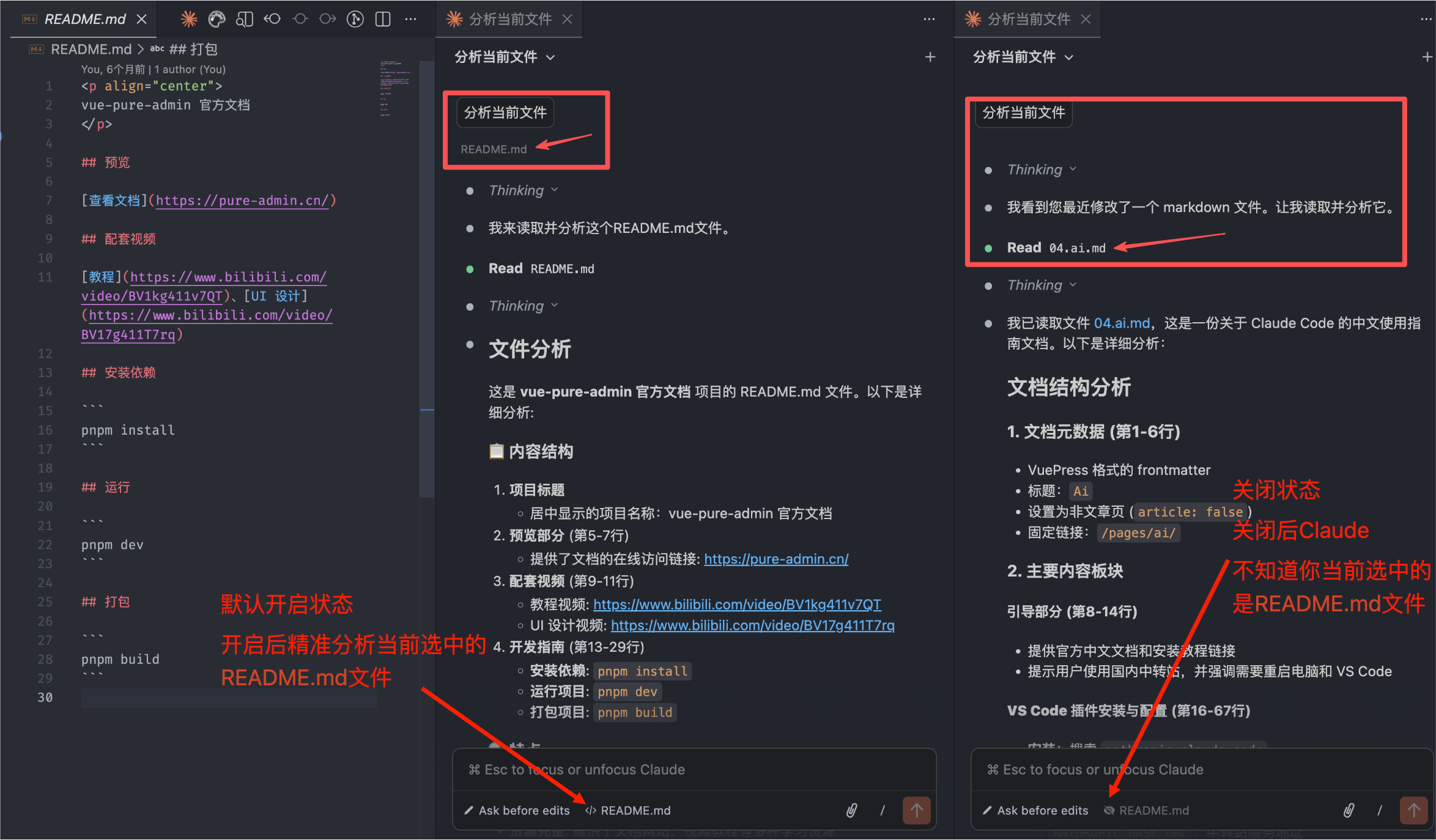
作用:是否允许 Claude 看到你当前打开的文件内容 + 你高亮的代码选区(作为上下文发送给 Claude),如下图
提示
默认一直开启,当遇到涉及隐私/逻辑跑偏/token爆表时可临时关闭
# 文件选择器
点击附件图标,选择想要让 Claude 读取的文件或文件夹作为上下文,如下图

提示
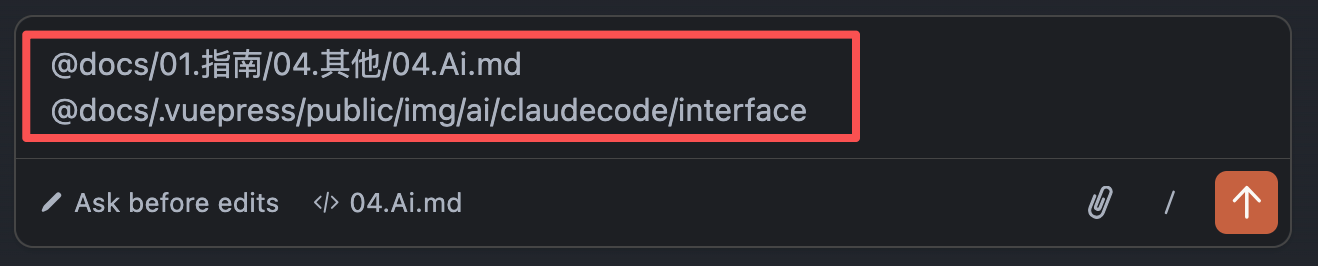
Claude Code for VS Code 扩展的文件选择器在大型项目中常存在性能问题(如子目录不显示),因此大部分情况下推荐用 @路径 方式手动选择文件,如下图示例
# 打开命令菜单
有两种方式打开命令菜单,如下图
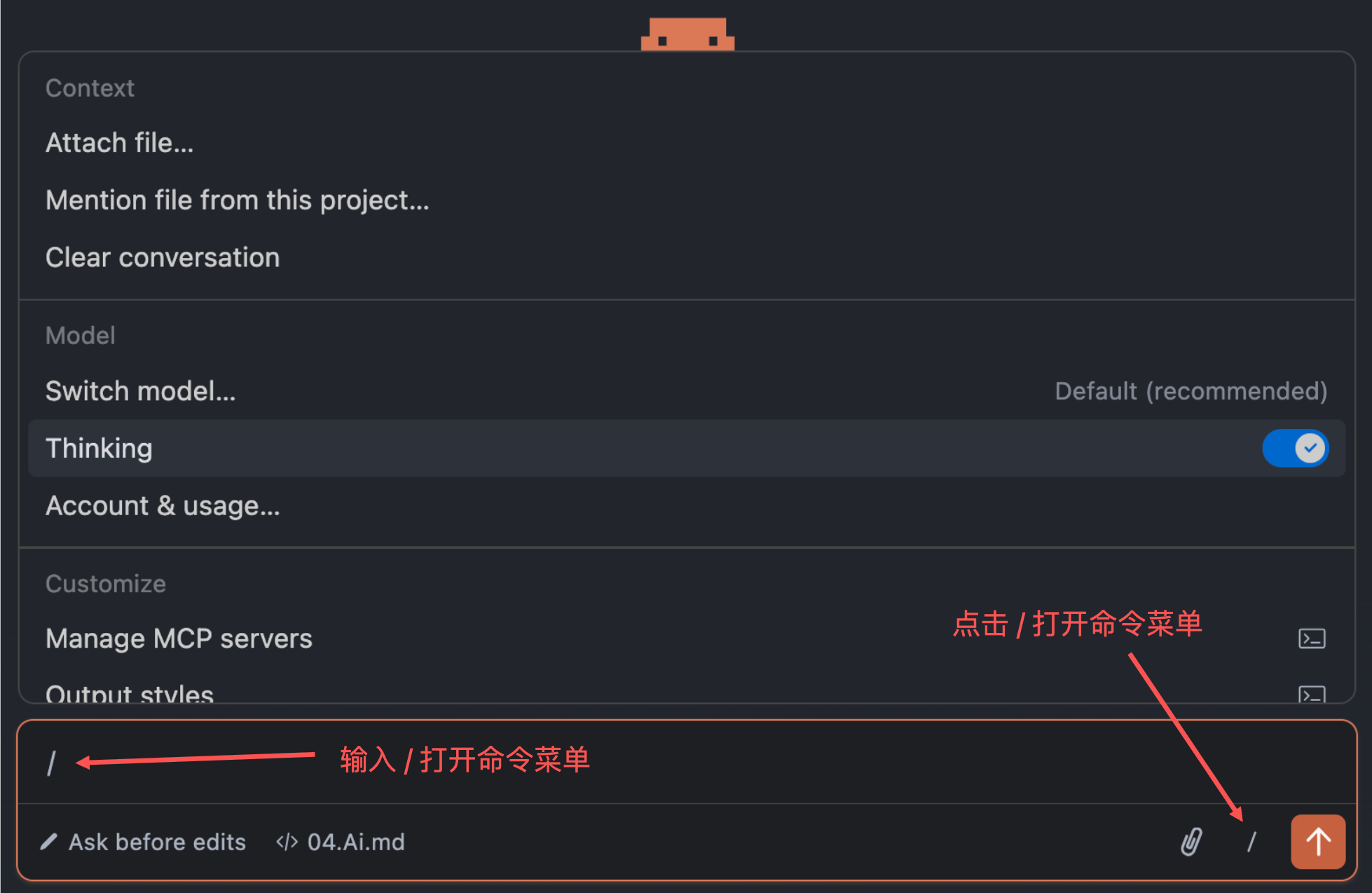
下面逐一解析每一个菜单项的作用
# Context
管理当前会话的上下文内容
Attach file...
附加文件:将本地文件上传到当前会话,Claude可直接读取并引用其内容(代码、文档、图片等)。适用于临时附加项目外的文件。
Mention file from this project...
引用项目文件:从当前VS Code工作区选择文件加入上下文,Claude后续回答时会优先参考这些文件,无需手动粘贴代码。
Clear conversation
清除对话:清空当前会话的所有聊天记录。
# Model
管理 Claude 模型和相关行为
Switch model...
切换模型:手动选择当前会话使用的Claude模型版本。
Thinking
思考模式开关:开启后,Claude回复前会显示推理过程,便于理解AI的分析逻辑;关闭则直接输出结果,响应更快。


Account & usage...
账户与用量:可查看你的账户信息、订阅状态、剩余额度、使用记录等。
Toggle fast mode (Opus 4.6 only)
切换/开启快速模式(仅限Opus 4.6模型):模型智能和回答质量完全不变,仅响应速度提升数倍,但费用更高。
# Customize
高级配置选项,主要面向想深度定制 Claude 行为的用户
Manage MCP servers
管理MCP服务器:添加和管理MCP(Model Context Protocol)服务器,支持本地模型(Ollama、LM Studio 等)或兼容Claude API的远程模型,可配置URL、API key、模型名等。适合需要使用自定义模型、注重隐私或离线开发的场景。
Output styles
自定义Claude的回复风格与格式:内置预设如Default / Explanatory / Learning,也可自己创建模板,来控制语气、详细度、结构(如加解释块、表格、特定Markdown),特别适合调整编码、文档、学习等场景的输出表现。
Agents
代理:创建和管理自定义AI Agent,可为每个Agent单独配置角色提示和工具(如专属的调试Agent、测试生成Agent),支持多Agent协作处理复杂任务。
Hooks
钩子:配置操作触发钩子(类似Git hooks),在Claude执行读写、运行命令等操作前后自动执行脚本,常用于lint、格式化、自动commit等工作流自动化。
Memory
记忆:管理Claude的上下文记忆,配置存储方式(本地/向量数据库)、检索策略和对话摘要规则,使Claude在长周期项目中持续保留关键上下文。
Permissions
权限:精细化权限控制,可按操作类型(读取、编辑、执行命令、访问网络)或文件类型设置独立规则,比Initial Permission Mode更灵活。
MCP status
MCP状态:查看已连接MCP服务器的实时状态,包括延迟、可用模型列表和错误日志,用于调试自定义模型连接问题。
Manage plugins
管理插件:浏览、安装和更新Claude Code插件,扩展工具集成能力(如数据库查询、外部服务对接等)。
Open Claude in Terminal
在终端打开Claude:在VS Code集成终端中启动Claude CLI,适合纯命令行操作或结合shell脚本使用。
# Slash Commands
快速执行特定任务的快捷指令
/compact
切换紧凑输出模式,回复只保留核心内容(如代码块),去除多余解释。再次输入可还原。
/context
查看当前会话上下文,包括已引用的文件、权限模式、上下文长度等信息。
/cost
查看当前会话的token用量与费用估算(输入/输出token数及美元成本)。
/debug
切换调试模式,开启后输出工具调用细节、内部思考过程及错误日志,便于排查问题。
/init
初始化项目,Claude扫描当前工作区,生成项目概述并建议关键配置,适合新项目首次使用。
/insights
分析项目整体结构、代码模式与潜在问题,输出高层概览,适合快速了解陌生项目。
/pr-comments
针对选定的diff或文件,自动生成专业的PR审查评论,包含问题点与改进建议。
/release-notes
基于git提交历史自动生成Release Notes,涵盖新功能、bug修复和breaking changes。
/review
对选中的文件或目录进行代码审查,给出改进建议、潜在bug及最佳实践。
/security-review
对代码进行安全审查,重点识别SQL注入、XSS、硬编码密钥等常见漏洞并给出修复建议。
# Settings
账户管理和配置入口
Switch account
切换账户:切换当前登录的Anthropic账户,支持多账户(如工作/个人)快速切换。切换时会重新认证,新账户的订阅与限额随即生效。
General config...
通用配置:打开扩展的VS Code设置页,可配置:Initial Permission Mode(默认权限模式)、快捷键、Thinking默认行为等选项,改完即时生效。
# Support
帮助中心
View help docs
查看帮助文档:打开Claude Code官方文档页面,包含教程、快捷键、常见问题及更新日志等内容。
报告问题和插件版本,如下图
